自研传输协议,保障投屏流畅与稳定
手机触摸直接映射为电脑鼠标操作,支持双指缩放与长按右键
智能穿透NAT网络,优先建立点对点直连,降低中转延迟
无需安装客户端,浏览器即可发起远程连接,临时协助更便捷
不同角色均可从远程投屏中获益
手机远程访问公司电脑,处理邮件与文档不受地点限制
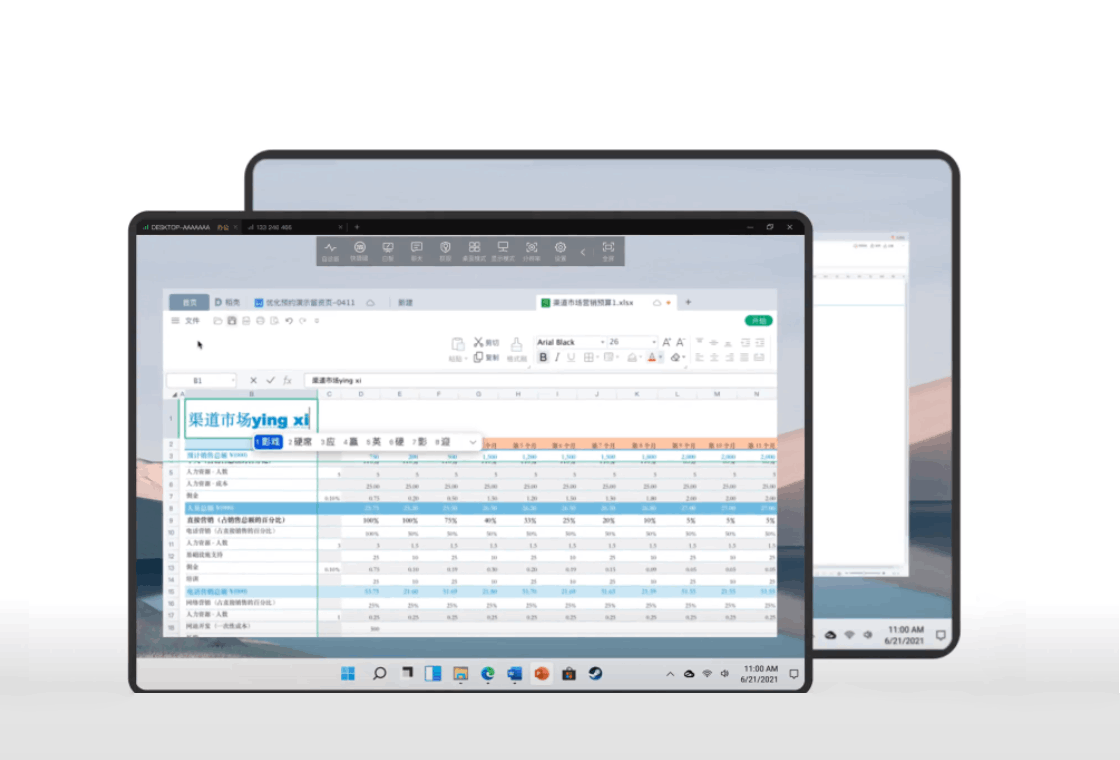
多设备协同工作,平板投屏编辑,电脑端渲染输出
远程访问实验室电脑运行专业软件,手机查看运行结果
远程协助家人解决电脑问题,投屏演示操作步骤
远程投屏常见问题解答
电脑端安装向日葵被控端并登录同一账号,手机端安装向日葵控制App。确保两端网络畅通,在App中选择"手机投屏"即可将电脑屏幕投射至手机,支持WiFi与移动数据网络。
投屏连接成功后,手机触摸屏幕即对应电脑鼠标移动,单击为左键,长按为右键,双指滑动为滚轮操作。该功能适合在移动端完整操控桌面应用,如远程编辑文档与浏览网页。
局域网环境下延迟约20-50ms,公网P2P直连约50-100ms。若网络穿透失败走中转模式延迟可能增至200ms以上,建议在设置中开启"速度优先"并确保带宽充足。
桌面版需在被控设备安装客户端,功能完整包括文件传输与CMD。云桌面通过浏览器访问,无需安装被控端,适合临时一次性远程协助,但部分高级功能不可用。
iOS 12及以上iPhone/iPad、Android 5.0及以上手机与平板均可作为控制端接收投屏。也可将手机画面投射至电脑,实现手机应用的大屏演示与录屏。